









































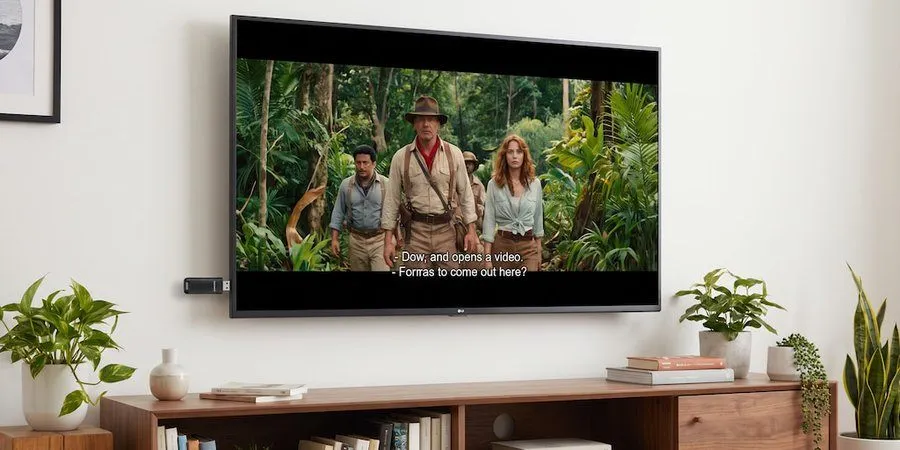
Descargar los archivos en una memoria USB, conectarla al dispositivo y elegir el formato correcto son pasos esenciales para acceder a estos contenidos
La presencia del puerto USB en la mayoría de los televisores modernos ha expandido las posibilidades para ver películas y series sin depender de una conexión a internet.
Este conector permite acceder a archivos multimedia almacenados en memorias externas, una alternativa para quienes buscan reproducir contenido más allá de las aplicaciones streaming.
Aunque muchos usuarios asocian el puerto USB únicamente con la recarga de dispositivos, sus funciones son mucho más variadas. Desde la visualización de videos hasta la actualización de software, el USB se convierte en una herramienta práctica para aprovechar el televisor en contextos sin acceso a la red WiFi.
Cómo descargar películas o capítulos de una serie en una unidad USB

El primer paso consiste en obtener los archivos de video, ya sean películas completas o capítulos de series, y guardarlos en una memoria USB. Es clave asegurarse de que el archivo esté en un formato compatible con el televisor, como MP4 o AVI para video y MP3 para audio.
El procedimiento habitual es descargar el archivo en una computadora y copiarlo a la memoria USB, que conviene formatear previamente en un sistema reconocido por el televisor, como FAT32 o exFAT.
Para facilitar la navegación desde el menú del televisor, se sugiere organizar los archivos en carpetas y evitar nombres largos o caracteres especiales.
Algunos dispositivos pueden no reconocer archivos a pesar de tener la extensión adecuada, por variables como la compresión o la estructura interna de las carpetas. Por eso, es útil revisar la lista de formatos admitidos en el manual del fabricante antes de transferir contenidos.
De qué forma conectar la memoria USB al televisor y acceder a películas o series

Una vez copiados los archivos en la memoria, el siguiente paso consiste en introducir la memoria USB en el puerto correspondiente del televisor. Algunos dispositivos de almacenamiento cuentan con su propio interruptor de encendido, que debe activarse antes de la conexión.
Según manuales de fabricantes como Sony, tras insertar la memoria, se debe utilizar el control remoto para acceder al menú principal y buscar la opción de Reproductor Multimedia.
Al ingresar a este menú, el televisor muestra las carpetas y archivos almacenados en la memoria USB. El usuario puede navegar por las carpetas y seleccionar la película, capítulo o archivo musical que desea reproducir.
En la mayoría de los modelos, la reproducción comienza automáticamente tras la selección, aunque algunos sistemas ofrecen opciones adicionales como subtítulos o selección de idioma, si el archivo lo permite.
Qué formatos de archivo permite el puerto USB del televisor

La compatibilidad de formatos es uno de los aspectos más claves al elegir los archivos que se desean reproducir. Los televisores de marcas como Sony suelen aceptar extensiones JPEG y PNG para imágenes, MP3 para música, y MP4 o AVI para video.
Si un archivo no es reconocido, el primer paso sugerido es consultar el manual específico del modelo o la página web oficial del fabricante, donde figura la lista de formatos admitidos. La incompatibilidad suele estar relacionada con el tipo de compresión o con la organización interna de los archivos en la memoria.
Cómo actualizar el televisor a través del puerto USB

Una de las funcionalidades menos conocidas del puerto USB es la posibilidad de actualizar el software o firmware del televisor. Este proceso requiere descargar el archivo de actualización desde el sitio web oficial del fabricante y guardarlo en una memoria USB vacía.
Después, se debe conectar la memoria al televisor, acceder al menú de configuración y seleccionar la opción de actualización manual. El sistema detecta el archivo y ejecuta la actualización siguiendo las indicaciones que aparecen en pantalla.
Esta función resulta muy valiosa para quienes utilizan modelos sin acceso a internet, porque permite corregir errores y acceder a mejoras de funcionamiento sin depender de la red WiFi.