










































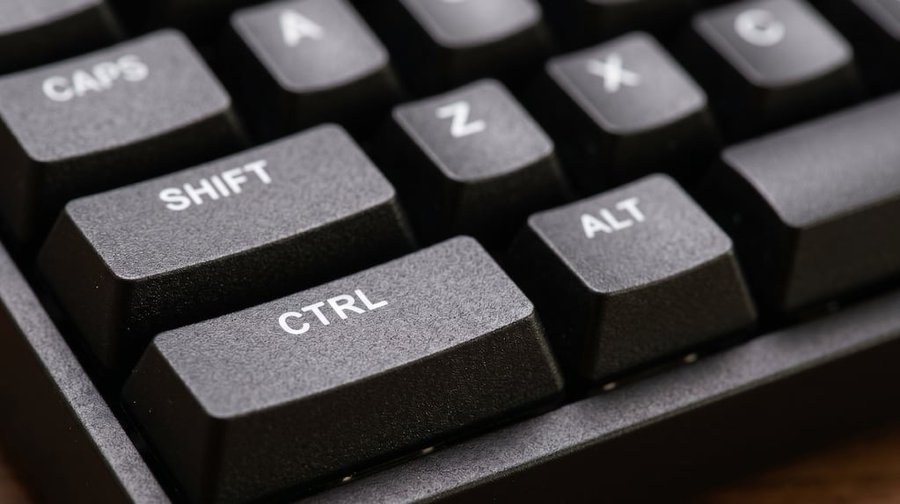
Para quienes pasan muchas horas frente al teclado, dominar sus combinaciones puede hacer que tareas cotidianas sean más simples y veloces.
Alt y Shift son dos de las teclas más útiles del teclado para quienes trabajan, estudian o navegan todos los días desde una computadora.
Olvidadas por muchos y evitadas por algunos, pueden ser muy prácticas: combinadas con otras teclas permiten cambiar de aplicación, cerrar ventanas, capturar pantalla, seleccionar texto, mover tareas entre monitores y resolver bloqueos sin depender tanto del mouse.
En Windows, Alt suele estar asociada a acciones rápidas sobre ventanas, menús y aplicaciones. Shift, por su parte, amplía o modifica comandos: sirve para seleccionar con precisión, abrir nuevas instancias, restaurar ventanas minimizadas o ejecutar funciones avanzadas cuando se combina con Ctrl o con la tecla Windows.

En Mac, la tecla equivalente a Alt se llama Option. Junto con Shift, Command y Control, permite hacer capturas, forzar el cierre de aplicaciones, crear carpetas, abrir ubicaciones del sistema y editar texto con mayor velocidad.
Los atajos más útiles con Alt y Shift en Windows
Uno de los comandos más conocidos es Alt + Tab, que permite alternar entre las aplicaciones abiertas sin tocar el mouse. Es especialmente útil cuando hay varias ventanas en uso, como un navegador, un editor de texto, una planilla y una aplicación de mensajería.
Otro atajo clave es Alt + F4, que cierra la ventana activa. Si no hay ninguna ventana abierta, Windows puede mostrar las opciones para apagar, reiniciar o suspender el equipo.
También hay combinaciones pensadas para administrar archivos y ventanas. Alt + Enter abre las propiedades de un archivo o carpeta seleccionados, mientras que Alt + barra espaciadora despliega el menú de la ventana activa, desde donde se puede minimizar, maximizar, mover o cerrar.
Para quienes trabajan con varias aplicaciones al mismo tiempo, Ctrl + Shift + Esc abre directamente el Administrador de tareas. Este comando sirve para revisar procesos, consumo de memoria y programas que dejaron de responder.
Uno de los atajos más prácticos es Windows + Shift + S. Al presionarlo, se abre la herramienta de recorte para seleccionar una parte específica de la pantalla y copiarla al portapapeles.
Los usuarios que trabajan con más de un monitor también pueden ahorrar tiempo con Windows + Shift + flecha izquierda o derecha, que mueve la ventana activa de una pantalla a otra. Y con Windows + Shift + M se restauran las ventanas que habían sido minimizadas.
Shift también es fundamental para escribir y editar. Shift + flechas permite seleccionar texto carácter por carácter o línea por línea. Ctrl + Shift + flecha amplía la selección por palabras o bloques, algo útil para corregir documentos largos sin arrastrar el cursor.
Otra combinación importante es Shift + Supr, que elimina un archivo de forma permanente, sin enviarlo a la papelera de reciclaje. Conviene usarla con cuidado, porque reduce las posibilidades de recuperar el elemento borrado.
Los comandos más prácticos en Mac
En Mac, Alt aparece como Option. No cumple siempre las mismas funciones que en Windows, ya que macOS usa Command como tecla principal para muchos accesos rápidos.
Para cambiar entre aplicaciones abiertas, el comando más usado es Command + Tab. Funciona de manera similar a Alt + Tab en Windows y permite moverse rápido entre programas.
En capturas de pantalla, Command + Shift + 4 permite seleccionar una zona específica de la pantalla. Si se necesita una herramienta más completa, Command + Shift + 5 abre el panel de captura y grabación de pantalla.
Cuando una aplicación se bloquea, Option + Command + Esc abre la ventana para forzar el cierre. Es uno de los atajos más útiles cuando un programa deja de responder y no se puede cerrar de manera normal.
Para organizar archivos, Shift + Command + N crea una nueva carpeta en Finder. También hay accesos directos a ubicaciones frecuentes: Shift + Command + U abre la carpeta Utilidades y Shift + Command + L abre Descargas.
En edición de texto, Shift + flechas permite seleccionar fragmentos de manera gradual. Con Option + Shift + flechas, la selección avanza por palabras, lo que facilita corregir frases o mover bloques de texto sin usar el mouse.
Cuáles conviene aprender primero
No hace falta memorizar todos los atajos de una vez. Para empezar, los más útiles en Windows son Alt + Tab, Alt + F4, Windows + Shift + S, Ctrl + Shift + Esc y Shift + flechas. Con esas combinaciones ya se pueden resolver tareas frecuentes: cambiar de app, cerrar ventanas, capturar pantalla, abrir el Administrador de tareas y seleccionar texto.
En Mac, los primeros que conviene incorporar son Command + Tab, Command + Shift + 4, Command + Shift + 5, Option + Command + Esc y Shift + Command + N.
La ventaja de estos comandos, además de la velocidad, es la reducción de interrupciones y la opción de evitar movimientos repetidos con el mouse, además de ayudar a trabajar con más precisión. Para quienes pasan muchas horas frente a la computadora, dominar Alt, Shift y sus combinaciones puede hacer que tareas cotidianas sean más simples y rápidas.